# 场景图层编辑
在本教程中,你可以基于控制台的场景编辑模块或场景编辑组件 (opens new window)对球体场景的内容进行编辑。
# 教程
进入场景编辑界面后,左侧包括场景信息、图层管理与效果编辑三类配置页。本教程将重点介绍图层管理模块的功能。
- 场景信息:支持查看场景的名称、项目基点;也可设置场景的初始视角、跳转至初始视角。
- 图层管理:支持对场景内的资源进行管理,并支持对地图、地形、实景模型图层进行裁切、拍平。
- 效果编辑:支持对场景内的显示效果进行管理,具体可参考场景效果编辑 (opens new window)
# 场景默认资源
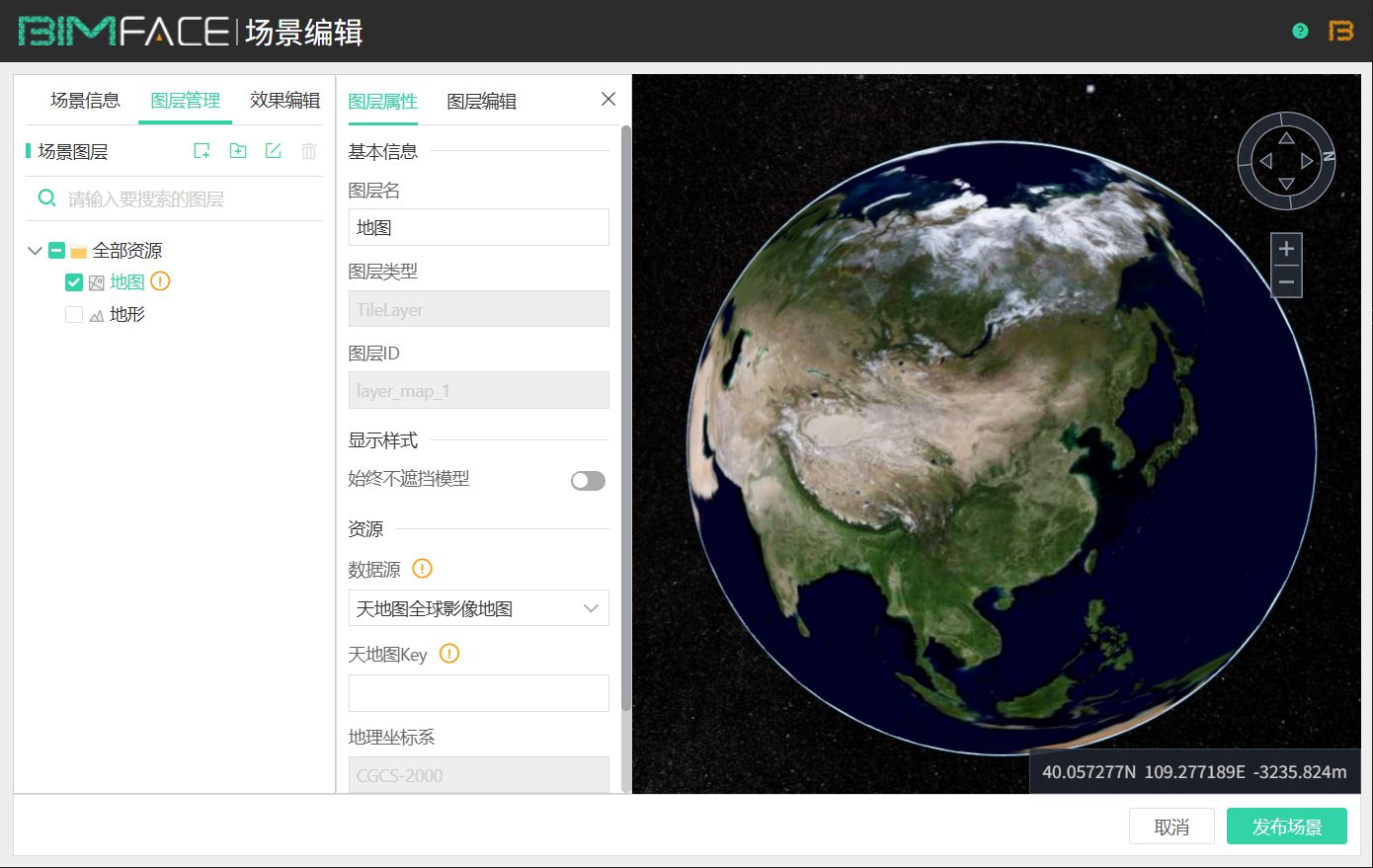
新建球体场景默认包含地图与地形两个图层,地图资源默认为天地图卫星影像,地形资源为BIMFACE提供的12.5m精度的基础地形数据。
需注意,天地图需要在地图图层的属性编辑面板中填写你在天地图官网 (opens new window)申请的Key。
# 图层资源管理
基于图层管理模块,你可以在场景中添加更多模型资源,也可对已有资源进行删除、重命名等操作。
点击【图层管理】进入图层目录树面板,面板顶部按钮分别为添加图层、添加文件夹、重命名、删除。
# 添加图层
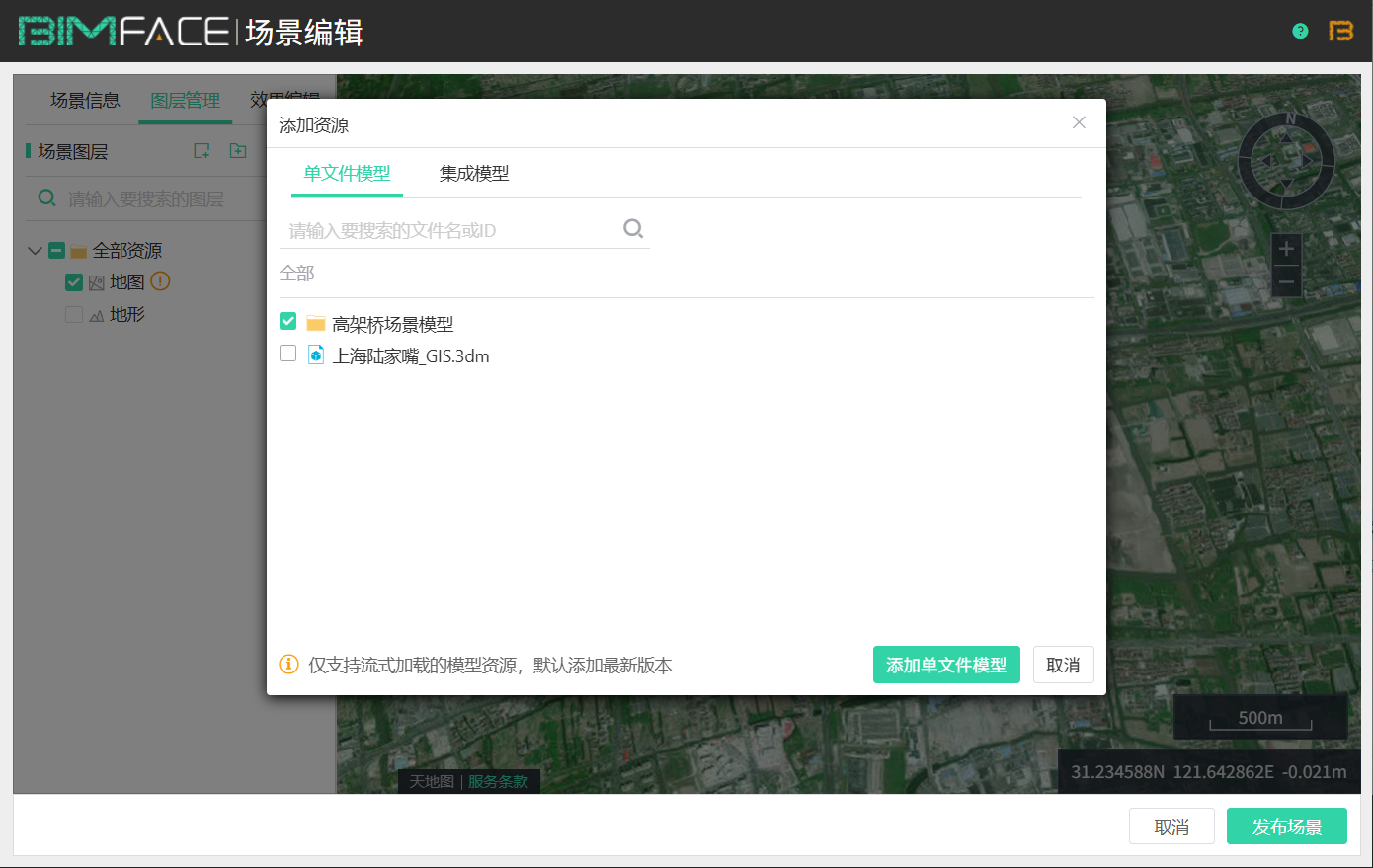
- 选中需添加新图层的文件夹(若不选择,则默认添加至根目录下),点击添加图层按钮,可在弹出的添加资源面板中添加图层资源。
- 需注意的是,球体GIS场景下仅支持流式加载,因此添加图层的资源列表中仅显示加载模式为“流式加载”的模型。
# 添加文件夹
选中需添加子文件夹的文件夹(若不选择,则默认添加至根目录下),点击添加文件夹按钮即可新增文件夹。。
# 重命名与删除
选中需操作的对象,点击重命名或删除按钮即可。注意,地图与地形图层不支持删除。
# 图层属性编辑
点击图层目录树的任一图层,即可在弹出的属性面板内对图层相关属性进行编辑。
# 模型资源图层
- 选中模型资源图层,可在属性编辑面板中查看图层类型、ID、名称、模型ID等信息,也可修改透明度、经纬度等属性。
- 同时,选中图层时也会开启编辑控件,基于拖拽的交互方式可调整图层资源的位置、大小、旋转角度。
# 地图地形图层
- 选中地图或地形图层,即在属性编辑面板查看图层类型、ID、名称、等属性。
- 地图图层可设置始终不遮挡模型,即场景内的所有模型图层将始终不被地图地形遮挡。
- 地图或地形图层可切换多种数据源,同时也支持设置自定义资源的地图或地形 (opens new window)。
自定义地图资源操作流程:
1.选中地图图层,更改属性面板中的“数据源”字段选项,选择“自定义影像资源”后,填入正确的资源地址以及切片协议,即可完成设置。
2.资源地址需传入完整可访问的url,且与切片协议相对应。如:https://bimface.com/map/rest/services/instance/MapServer/tile/{z}/{x}/{y}
3.切片协议目前支持“GoogleTile”、“WMTS”、“TMS”地图切片协议等。其中WMTS协议的影像资源仅支持解析EPSG:3857、4490、4326的切片坐标,且影像切片需按照标准层级划分,即zoom level为0时,瓦片内容为全球地图。
# 环境图层编辑
点击地图/地形/实景模型(TileLayer/TerrainLayer/TilesetLayer)类图层,在图层信息面板顶部切换至【图层编辑】栏即可进入拍平或裁切编辑对象的管理面板。
面板内将展示已添加的编辑对象目录树,顶部按钮分别为添加对象、重命名、删除。你可以基于无代码的交互模式添加拍平、裁切等对象,也可对已添加的对象进行编辑操作。
地图图层支持添加裁切操作对象;地形图层支持添加拍平对象;实景模型图层支持添加裁切与拍平对象。发布场景后编辑对象的数据将一并保存在场景中。
需要注意的是,添加过多的裁切/拍平对象,将对性能造成一定影响。
# 裁切
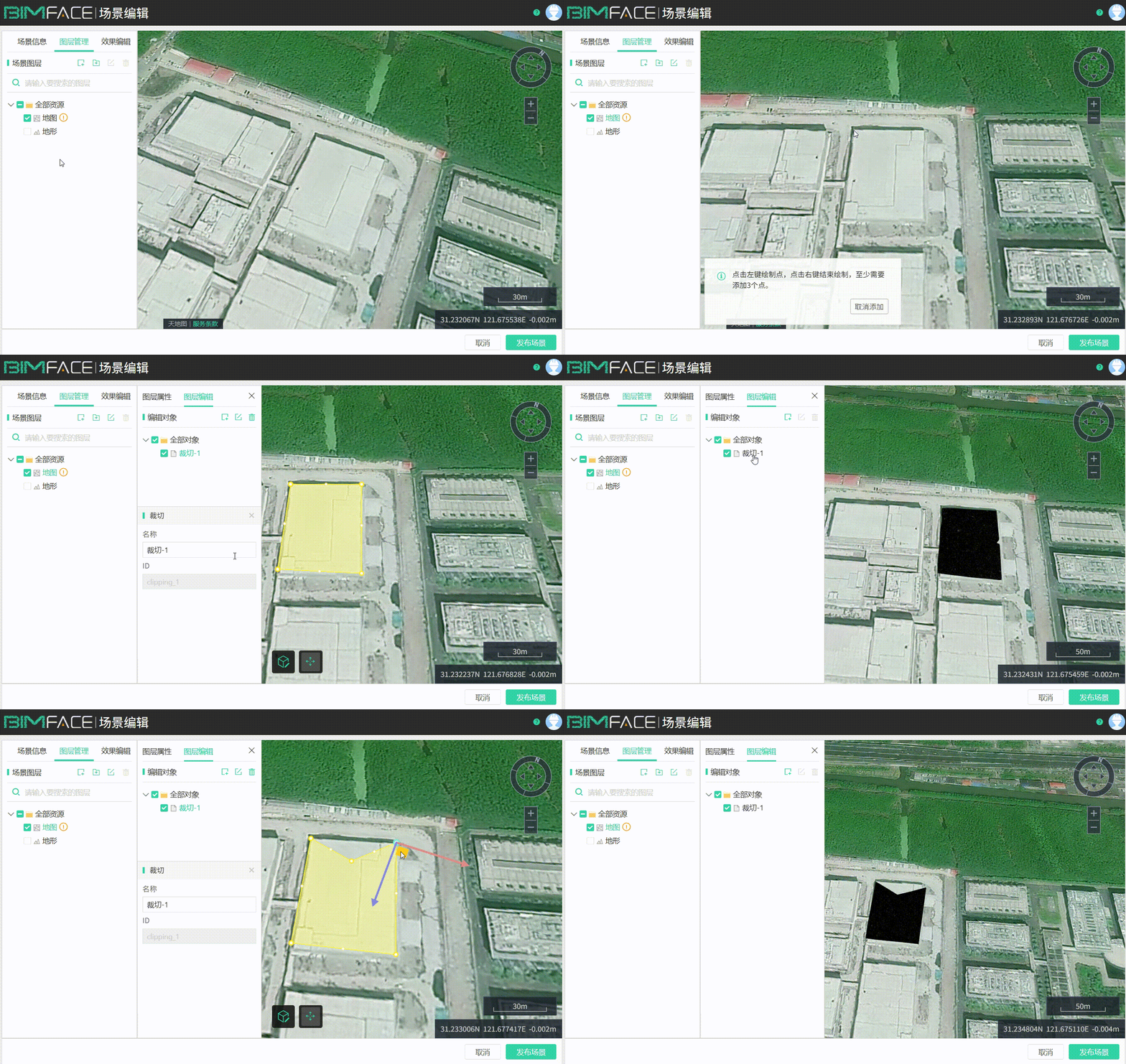
- 点击添加按钮,在弹出的下拉框中选择类型为【裁切】。
- 进入新增状态后,将半透明其余图层。在右侧视口可绘制裁切区域,点击左键添加点,点击右键自动闭合,结束绘制。
- 交互选点完成后,即成功添加了一个裁切对象。新增对象将进入选中状态,可基于属性面板更改名称,也可基于视口内的编辑控件对裁切区域构造点进行移动编辑。
# 模型边界裁切
在实际应用中,通常需要基于模型的边界范围对地图或实景模型进行相应的区域裁切,以保障模型的显示不受遮挡。球体GIS场景支持基于自动识别的模型边界,对指定图层进行对应的裁切。
- 应用前提:模型转换时需先识别边界数据,即发起转换时配置config参数:{"extractBorder":"true"}
- 选中地图或实景模型图层,在图层编辑面板内点击添加按钮,在弹出的下拉框中选择类型为【模型边界裁切】
- 在弹出的面板中选择对应的裁切边界模型,即可自动完成裁切。

# 拍平
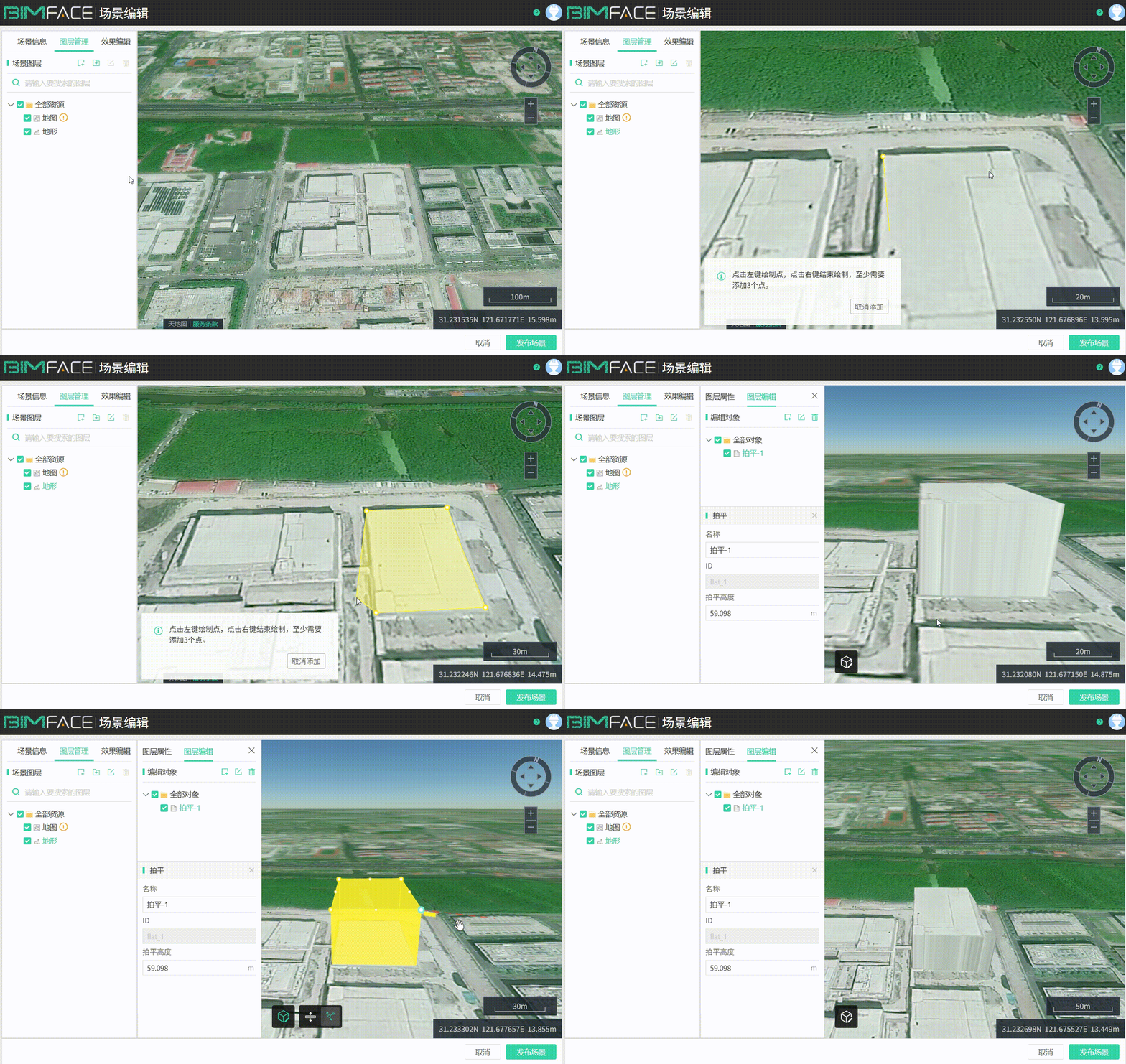
- 点击添加按钮,在弹出的下拉框中选择类型为【拍平】。
- 进入新增状态后,将半透明其余图层。在右侧视口可绘拍平区域,点击左键添加点,点击右键自动闭合,结束绘制。
- 交互选点完成后,即成功添加了一个拍平对象,拍平高度默认为区域点的高度加50米。
- 新增对象将进入选中状态,可基于属性面板更改名称或拍平高度,也可基于视口内的编辑控件对拍平区域构造点进行移动编辑或对拍平区域的高度进行拖拽编辑。
# 场景发布
完成场景图层编辑后,点击右下角的【发布场景】按钮即可保存所有编辑内容并发布GIS场景。
为了提升场景的展示效果,接下来你也可进入场景效果编辑 (opens new window)模块进一步在场景内添加效果对象。